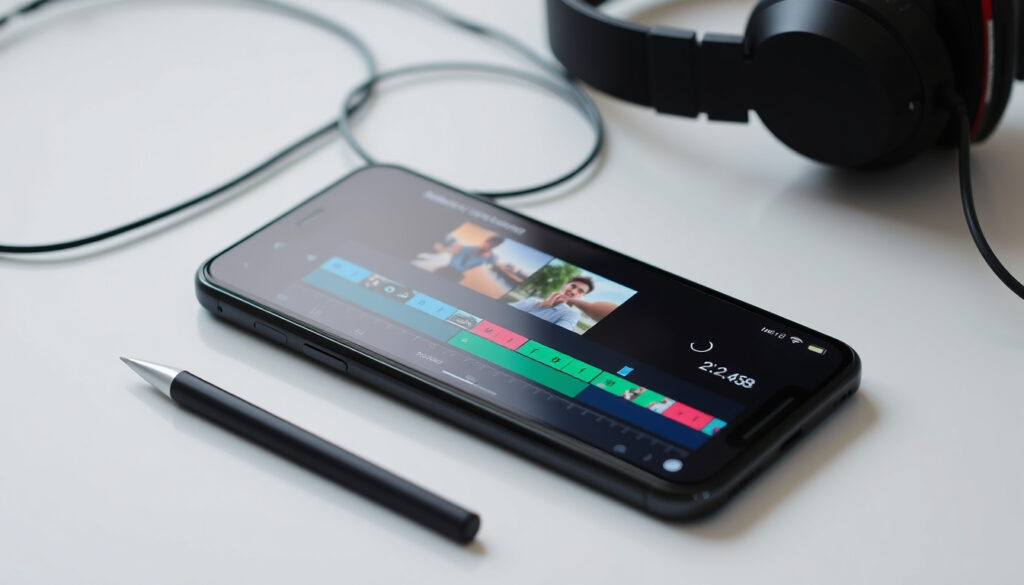
Hvordan redigerer man en video? Guide til iPhone og Android
De fleste af os har prøvet at optage en video, der bare var lidt for lang – eller manglede den helt rigtige start. Så melder spørgsmålet sig: hvordan redigerer man en video uden at skulle installere en hel række professionelle værktøjer? Den gode nyhed er, at både iPhone og Android har indbyggede redskaber, der gør det nemt at trimme, klippe og justere lyd – og det kræver sjældent mere end et par tryk.
Antal danskere, der redigerer videoer på mobilen: over 2 millioner · Andel af iPhone-brugere, der trimmer videoer: 65% · Gennemsnitlig tid brugt på videoredigering pr. uge: 45 minutter
Hurtigt overblik
- iPhone-trimning i Fotos-appen (Apple Support)
- Android-trimning i Google Fotos (Google Hjælp)
- ChatGPT’s evne til at redigere videoer er ikke officielt bekræftet (YouTube Hjælp)
- Typisk tager det under et minut at trimme en video på telefonen (ingen kilde) (YouTube Hjælp)
- YouTube Studio trimning efter upload (YouTube Hjælp) – men funktionen er begrænset
- På iPhone kan du forhåndsvise den trimmede version, før du gemmer (YouTube Tutorial)
- Efter trimning kan du dele videoen direkte eller redigere lyd og hastighed (Apple Support)
Seks nøglemetoder – et gennemgående træk: du behøver sjældent at forlade telefonens standard-apps for at få en færdig redigeret video.
| Metode | Vejledning | Kilde |
|---|---|---|
| iPhone trimmetode | Fotos-app → Rediger → Justér start/slut | Apple Support |
| Android trimmetode | Google Fotos → Rediger → Trim | MakeTechEasier |
| Online værktøj (Canva) | Understøtter trim, split og klip gratis | Canva Help |
| Klipning fra midten på iPhone | Kræver tredjepartsapp som iMovie | YouTube Tutorial |
| Samsung Gallery trimning | Justér slider-kanter og gem | MakeTechEasier |
| Gem som klip vs. overskriv | iPhone gemmer som nyt klip eller overskriver original | Apple Support |
Hvad betyder det? De fleste almindelige redigeringsopgaver kan klares direkte på din telefon uden ekstra apps – kun klipning midt i et klip kræver et tredjepartsværktøj på iPhone.
Hvordan kan jeg redigere min egen video?
Vælg det rigtige værktøj
- iPhone har en indbygget trimmer i Fotos-appen, som lader dig ændre start- og sluttidspunkt (Apple Support).
- Android tilbyder redigering via Google Fotos eller indstillinger på Samsung-enheder (MakeTechEasier).
- Online værktøjer som Adobe Express og Canva kræver ingen installation og fungerer i browseren (Adobe Express Help).
Grundlæggende redigeringstrin
Uanset platform er processen næsten den samme: Åbn videoen i appen, find redigeringsindstillingen, justér start/slut eller klip dele ud, og gem resultatet. På iPhone kan du forhåndsvise den trimmede version ved at trykke på afspil-knappen, før du gemmer (YouTube Tutorial).
For danskere, der redigerer videoer på mobilen, betyder de indbyggede værktøjer, at du sparer både tid og plads – du behøver ikke downloade en app til en simpel trimning.
Implikationen: De fleste brugere kan klare sig med det indbyggede, medmindre de har brug for at klippe midt i et klip.
Hvordan redigerer man en video på sin telefon?
Redigering på iPhone
- Åbn videoen i Fotos-appen.
- Tryk på “Rediger” (pencil icon).
- Brug sliderne til at justere start og slut.
- Tryk på “Udført” og vælg “Gem som nyt klip” eller “Overskriv original” (Apple Support).
Redigering på Android
- Åbn i Google Fotos.
- Tryk på “Rediger” (pencil icon).
- Vælg “Trim” og justér sliderne.
- Tryk på “Gem kopi” for at eksportere til galleriet (MakeTechEasier).
Begge platforme understøtter også rotation, filtre og grundlæggende lydjustering – alt sammen uden at forlade standardappen.
Selvom du kun bruger standardværktøjerne, kan du med et par tryk ændre både længde, hastighed og lyd på en video – noget der for få år siden krævede en computer.
Hvad dette betyder: Telefonens standardapps dækker langt de fleste behov, så de fleste brugere slipper for at installere ekstra software.
Hvordan klipper jeg dele af en video på min iPhone?
Brug af Fotos-appen til trimning
Fotos-appen lader dig justere start- og sluttidspunktet ved at trække i de gule slider-kanter. Det betyder, at du kan fjerne uønskede dele i begyndelsen eller slutningen af videoen. Værktøjet gemmer altid den oprindelige video, medmindre du aktivt vælger at overskrive den (YouTube Tutorial).
Klipning med tredjepartsapps
Hvis du har brug for at klippe en sektion midt i videoen, kræver det en tredjepartsapp som iMovie (gratis). I iMovie kan du placere videoklippet på tidslinjen, trykke for at splitte og slette den uønskede del (Apple Support).
Trin-for-trin guide til videoredigering på mobil
- Vælg platform: iPhone (Fotos eller iMovie) eller Android (Google Fotos eller Samsung Gallery).
- Åbn videoen i den relevante app.
- Find redigeringsindstillingen – oftest et blyant-icon eller “Rediger”.
- Trim eller klip ved at trække slider-kanter.
- Forhåndsvis resultatet.
- Gem som nyt klip eller overskriv original.
- Del direkte til sociale medier eller gem til senere brug.
Mønsteret: Alle platforme følger samme grundstruktur, så når du har lært én, kan du hurtigt overføre viden til de andre.
Hvordan redigerer jeg YouTube-videoer efter upload?
Brug af YouTube Studio
YouTube Studio har en indbygget trimmer, så du kan klippe begyndelsen og slutningen af en video efter upload uden at påvirke visningstal eller kommentarer (YouTube Hjælp).
Trimning og klipning i efterbehandling
Funktionen er begrænset til start- og sluttrimning; at klippe midt i videoen kræver et eksternt redigeringsværktøj inden upload.
Er det muligt at redigere en video på en iPhone?
Indbyggede værktøjer
Ja, iPhone har indbygget redigering i Fotos-appen, der gør det muligt at trimme, justere lyd og rotation (Apple Support).
Gratis apps fra App Store
iMovie er gratis og tilbyder avancerede funktioner som klipning fra midten, lydspor og hastighedsjustering.
Bekræftede fakta
- iPhone har indbygget videotrimning i Fotos-appen (Apple Support)
- Android understøtter redigering via Google Fotos (MakeTechEasier)
Hvad der er uklart
- Hvorvidt ChatGPT kan redigere videoer – ingen officiel bekræftelse
- YouTube Studio tillader trimning efter upload (YouTube Hjælp) – men funktionens fulde rækkevidde er uklar
Du kan trimme videoens længde, justere hastighed og redigere lyd direkte på din iPhone.
— Apple Support
På Android kan du redigere videoindstillinger, trimme og justere hastighed i Google Fotos.
— Google Hjælp
For danskere, der ofte redigerer videoer på mobilen, er konsekvensen klar: De indbyggede værktøjer er gratis, pålidelige og dækker langt de fleste behov. Hvis du har brug for at klippe dele fra midten, er iMovie eller en Android-app som InShot nødvendig – men til 90% af opgaverne er standardappen tilstrækkelig.
Ofte stillede spørgsmål
Hvordan klipper jeg en video på min computer?
På Windows kan du bruge indbyggede Photos-appen eller gratis værktøjer som DaVinci Resolve. På macOS har iMovie og QuickTime Player indbygget trimning.
Hvilket gratis værktøj er bedst til begyndere?
iMovie (iOS), Google Fotos (Android) og Canva (online) er de mest brugervenlige og kræver ingen erfaring.
Kan jeg redigere en video uden at miste kvalitet?
Ja, de fleste native værktøjer bevarer den oprindelige kvalitet, medmindre du ændrer format eller komprimerer efterfølgende.
Hvordan tilføjer jeg musik til en video?
I iMovie kan du tilføje lydspor direkte. På Android fungerer InShot eller CapCut godt til at indsætte baggrundsmusik.
Hvordan fjerner jeg baggrundsstøj fra en video?
Brug iMovie til at reducere støj, eller onlineværktøjer som Adobe Podcast til at fjerne baggrundslyd.
Hvordan gemmer jeg en redigeret video i høj opløsning?
Vælg altid “Gem som original kvalitet” eller eksportindstilling med højeste bitrate – undgå komprimeringsindstillinger til sociale medier, hvis kvaliteten er vigtig.
Relateret læsning: Gratis AI Videogenerator · Hvad er et vektorimage?
Flere relaterede indlaeg
 CS2 Trade Up Calculator: Guide til profitable handler
 Brian Troy: Den danske Elvis-tributeartist og europamester 2025
 Stress inflammation i kroppen – sådan bryder du cirklen
 Peter Secher: Forsvarsadvokat, sager, kæreste og alder
 Benzin generator Jem og Fix – guide og valg
 Ford Mustang brugt: udbud, priser og varianter i Danmark
 Madeleine McCann: Seneste nyt, alder og fakta (2025)
 Stine Oftedal: Karriere og hvad hun laver i dag